
快速开始
快速开始
环境要求
| 项目 | 要求 |
|---|---|
| 系统 | Windows / Linux / macOS 都行;走 Docker 时宿主机不用装 Python |
| Python | 3.10 及以上,推荐 3.13 / 3.14(选 Docker 可以不装) |
| Docker | 可选,Docker Engine 24+ 且 docker compose version 有输出即可 |
| 磁盘 | 装依赖约 60 MB,文件存储按你实际使用的空间算;镜像本身约 300 MB |
| 数据库 | 默认本地 SQLite,无需安装;要用 MySQL 8 就自己准备一个(也可以用自带的 MySQL compose) |
| 端口 | 默认 8000(Docker 镜像的默认值是 8123),都在 .env 里改 PORT |
两种装法任选其一:Docker(服务器 / NAS 推荐,机器上不用装 Python)或脚本 / 手动装 Python。 两者的配置方式完全一样 —— 都只读项目根目录的 .env;Docker 用 env_file 把 .env 注入容器, 文件本身不会被打进镜像。
方式一:Docker 部署(推荐)
镜像里已经带好 Python 与全部依赖,数据只落在宿主机的 ./data,升级就是重建镜像。
1. 准备配置
cp .env.example .env
python -c "import secrets;print(secrets.token_hex(32))"   # 生成一串随机值填进 SECRET_KEY
.env 里至少确认这三项:
| 变量 | 说明 |
|---|---|
SECRET_KEY | 必填一串长随机值;留空则每次重启后所有登录会话失效 |
PORT | 对外端口,compose 的端口映射跟着它走(.env.example 里是 8000;删掉这行就用镜像默认的 8123) |
SITE_URL | 有域名 / 反向代理时填 https://pan.example.com,分享链接与 WebDAV 地址会用它 |
2. 起服务
docker compose up -d --build      # 首次会构建镜像
docker compose logs -f            # 看启动日志(含实际监听地址与 WebDAV 地址)
国内默认走阿里云 PyPI 镜像,海外构建可以换源:
PIP_INDEX_URL=https://pypi.org/simple docker compose build3. 打开
http://<主机 IP>:<PORT>,本机就是 http://localhost:8000。第一个注册的账号自动成为超级管理员。 容器自带 healthcheck,docker compose ps 里状态显示 healthy 就表示接口已经能应答。
Linux 上先给 ./data 改属主
容器里进程是 uid 10001 的非 root 用户。宿主机 ./data 若是 root 建的,上传会报权限错误, 执行一次 sudo chown -R 10001:10001 data 即可;不想 chown 就在 docker-compose.yml 里打开 user: "1000:1000" 那两行,改成 id -u / id -g 的结果。
4. 数据在哪
| 容器内路径 | 宿主机 | 内容 |
|---|---|---|
/data/dev.db | ./data/dev.db | SQLite 数据库(接了 MySQL 后这里只剩容灾副本) |
/data/storage | ./data/storage | 上传的原始文件、缩略图、头像、背景图 |
镜像里已经把 /app/dev.db 与 /app/storage 软链接到 /data,所以 .env 里的 sqlite:///./dev.db、留空的 STORAGE_DIR 都不用为容器改。备份 = 拷走宿主机上的 ./data。
5. 常用命令
| 目的 | 命令 |
|---|---|
| 启动 / 重建 | docker compose up -d --build |
| 看日志 | docker compose logs -f |
| 停掉(保留数据) | docker compose down |
改了 .env | 必须 docker compose up -d 重新创建容器;restart 不会重新读 .env |
| 升级 | docker compose build --pull && docker compose up -d |
6. 换成 MySQL
docker compose -f docker-compose.mysql.yml up -d --build它会额外起一个 MySQL 8.4(数据在 mysql-data 卷里),并把 DATABASE_URL 指过去; 密码改 .env 的 MYSQL_ROOT_PASSWORD / MYSQL_PASSWORD。接外部 MySQL 就直接改 .env 的 DATABASE_URL,容器里访问宿主机用 host.docker.internal。
7. 或者直接用发布好的镜像
不想在本机构建也行。仓库每次打 tag 都会由 GitHub Actions 构建多架构镜像(amd64 + arm64)推到 Docker Hub,.env、./data、端口都和上面一样,只是不再 build:
docker compose -f docker-compose.hub.yml up -d                    # 跟随 latest
IMAGE_TAG=0.3.67 docker compose -f docker-compose.hub.yml up -d # 固定版本| 镜像 tag | 含义 |
|---|---|
latest | 最近一次正式发布的 tag(预发布 tag 不会顶掉它) |
0.3.67 | 与 app/config.py 的 VERSION 一致;打 v0.3.67 时镜像名里不带 v |
0.3.67-beta | 手动运行工作流时自定义的 tag |
升级就是换 tag 重新拉:docker compose -f docker-compose.hub.yml pull 后 up -d。
还有这些和容器相关
反向代理、HTTPS、备份、镜像升级注意事项都收在部署与运维 → 用 Docker 跑。
方式二:脚本一键启动(Python)
仓库根目录自带启动脚本。首次运行会自动建 .venv、装依赖、从 .env.example 生成 .env, 并补一个随机的 SECRET_KEY;之后每次启动直接跑脚本即可。
.\start.ps1          # 生产启动:读 .env,不热重载
.\start.ps1 -Dev     # 开发模式:监视 app/ 与 static/,改代码自动重启
也可以直接双击 start.bat。若提示「在此系统上禁止运行脚本」,改用:
powershell -ExecutionPolicy Bypass -File .\start.ps1chmod +x start.sh # 只需一次
./start.sh # 生产启动
./start.sh --dev # 开发模式Ubuntu 缺 venv 时先装:
sudo apt install -y python3 python3-venv python3-pip脚本默认用阿里云 PyPI 镜像,要换源:
# Linux
PIP_INDEX_URL=https://pypi.org/simple ./start.sh

# Windows PowerShell
$env:PIP_INDEX_URL = "https://pypi.org/simple"; .\start.ps1
手动启动(不用脚本时)
不用脚本时,注意要用虚拟环境里的解释器 —— 直接 python run.py 是系统 Python, 没装依赖会报 ModuleNotFoundError。
python3 -m venv .venv

# Linux / Ubuntu
.venv/bin/python -m pip install -r requirements.txt
.venv/bin/python scripts/bootstrap.py   # 生成 .env + SECRET_KEY
.venv/bin/python run.py                 # 生产
.venv/bin/python main.py                # 开发(热重载)

# Windows(PowerShell / cmd)
.venv\Scripts\python.exe -m pip install -r requirements.txt
.venv\Scripts\python.exe scripts\bootstrap.py
.venv\Scripts\python.exe run.py
.venv\Scripts\python.exe main.py
别用 uvicorn app.main:app --reload 直接起
这种启动方式不读 .env,会退回 uvicorn 自己的默认值 127.0.0.1:8000;而且 --reload 会监视整个项目根目录,上传文件写进 storage/ 时也会触发重启。 要自定义地址请补 --host 0.0.0.0 --port 8000,或者干脆用 run.py / main.py。
第一次访问
启动日志会打印实际监听地址与 WebDAV 地址,形如:
CloudNETP 0.3.50  http://localhost:8000
WebDAV http://localhost:8000/dav- 本机:http://localhost:8000
- 同局域网的其他设备:
http://<本机局域网 IP>:8000(如http://192.168.1.24:8000)
0.0.0.0 只能监听,不能填进浏览器
它表示「本机所有网卡」,不是可路由的目的地址,Chrome 124+ 会直接拦掉。
首次打开是登录页,切到「注册」建号即可:
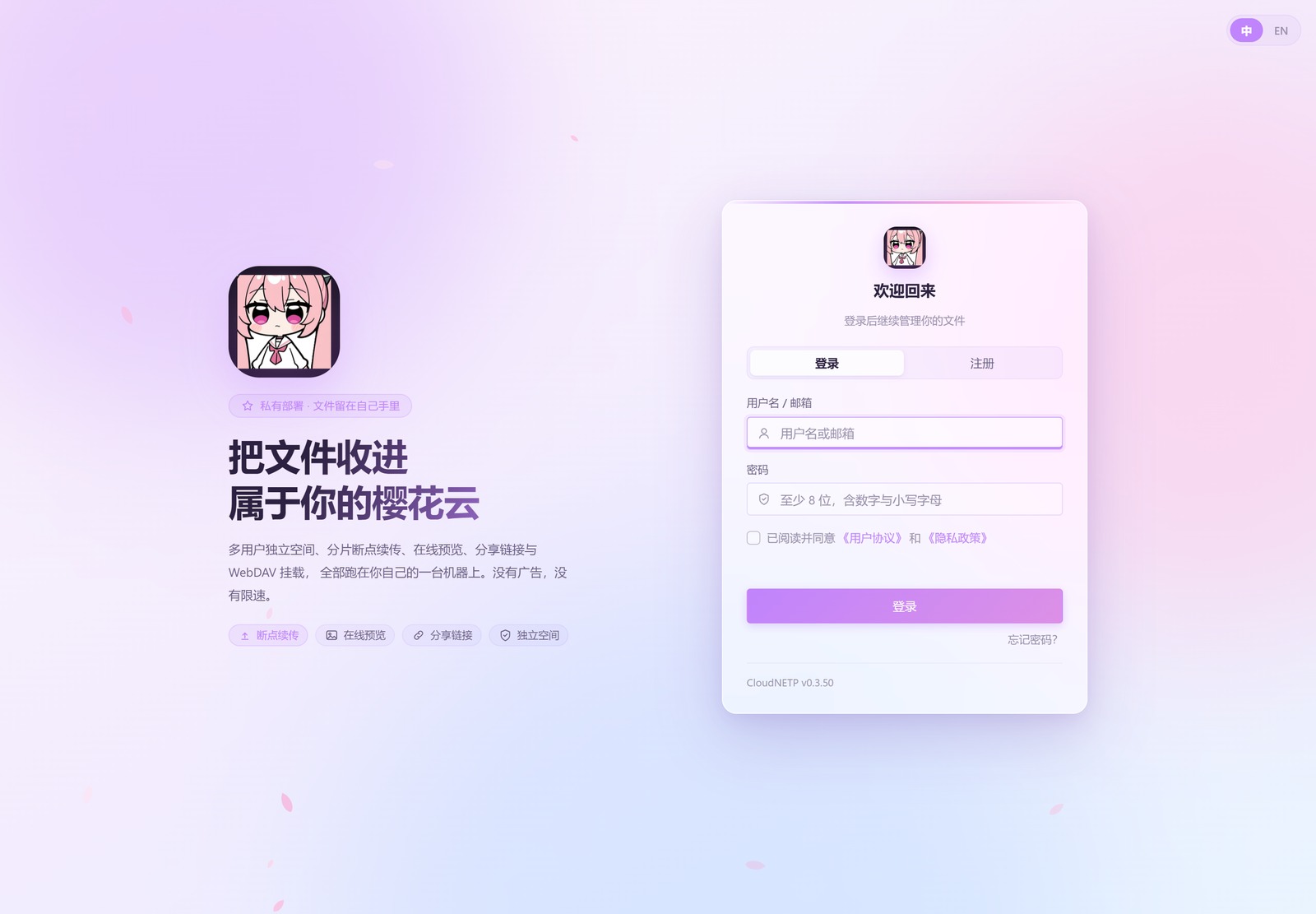
第一个账号自动是超级管理员
第一个注册成功的账号会同时拿到 role = 1(管理员)与 is_super = 1(超级管理员), 登录后侧栏出现「管理后台」入口,可以改站点名、配额、开关注册与回收站,也可以把别人设为 管理员 / 超管。之后注册的都是普通用户,配额取后台设置的「新用户默认配额」。 普通管理员能看到用户与日志,但不能增减管理员,也动不了超管,详见角色与权限。
数据放在哪
默认都落在项目目录下:
dev.db                  SQLite 数据库(换 MySQL 后可以删)
storage/
  blob/<aa>/<bb>/<sha>  文件本体,按内容哈希分片存放
  thumbs/               图片 / 视频缩略图
  avatars/              头像
  db/fallback.db        容灾用的 SQLite 副本
备份只要拷 storage/ 加上数据库(dev.db 或 MySQL dump)。因为按内容寻址,同一个文件 传两次只占一份空间。
Docker 部署时路径不一样
容器里的 /data 就是宿主机的 ./data,所以备份对象是项目根目录下的 data/dev.db + data/storage/,项目目录里那些同名文件只是软链接。
换成 MySQL
改 .env 里的 DATABASE_URL 后重启即可,启动时自动建表(DB_AUTO_CREATE=true):
DATABASE_URL=mysql+pymysql://用户名:密码@主机:3306/库名?charset=utf8mb4也可以先手动建表,参考 sql/schema.sql。用 Docker 的话,直接上 docker compose -f docker-compose.mysql.yml up -d --build 会连数据库一起起好。