
注册与登录
注册与登录
注册
登录页右上角可以切换中英文,标题下方是「登录 / 注册」两个页签,切到「注册」:
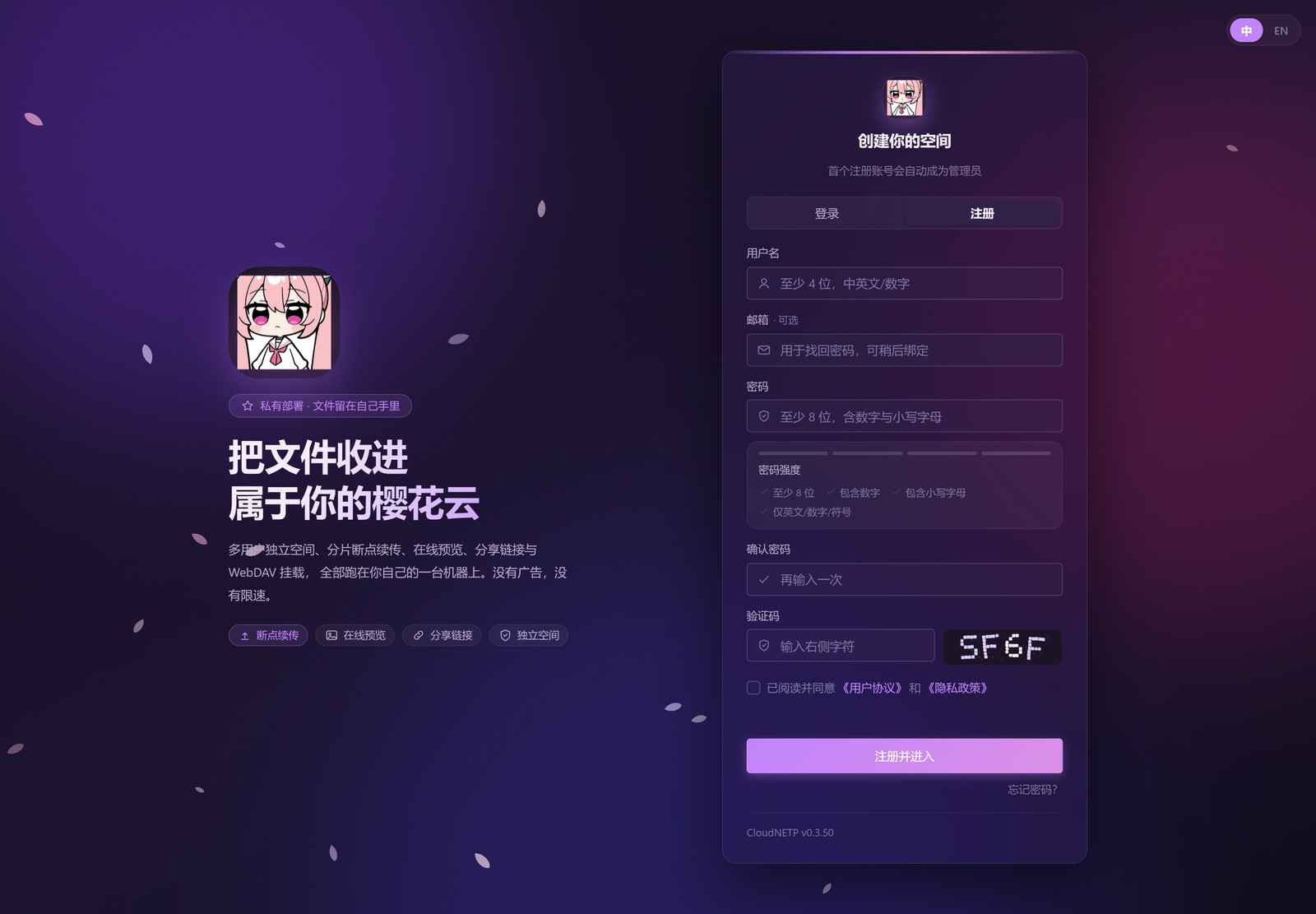
字段与规则:
| 字段 | 规则 |
|---|---|
| 用户名 | 4–32 个字符,中英文、数字都可以;登录时用它 |
| 邮箱 | 可选,用于以后找回密码;不填也能正常使用 |
| 密码 | 8–128 位,必须同时包含数字与小写字母,只能用可见 ASCII;大写与符号可选 |
| 确认密码 | 再输入一次 |
| 验证码 | 必填,输入右侧图片里的字符(不区分大小写) |
| 同意协议 | 必须勾选,否则提交按钮不会发请求 |
密码强度条会实时提示还差哪一项;密码框右侧的眼睛按钮可以临时看一眼明文(再点一次收起)。 「确认密码」不用等提交——两次输入不一样时会当场标红并提示「两次输入的密码不一致」, 改对后提示自动消失。注册成功后自动登录并跳转到「我的文件」。
第一个账号是超级管理员
空库上注册的第一个账号自动获得超级管理员权限:除了管理员能做的事,还能在后台把别人设为 管理员 / 超管,或收回这些身份。之后注册的都是普通用户,配额取后台设置的「新用户默认配额」 (默认 10 GB)。
登录
用户名 + 密码即可。连续失败 2 次后,表单会多出一个图形验证码,答错也算一次失败; 同一 IP 的失败次数过多会被限流一段时间。
忘记密码时点「忘记密码」,会显示管理员在后台填写的联系方式(邮箱 / QQ)。本站不发邮件, 需要管理员在管理后台帮你重置。
被管理员封禁了怎么办
封禁分临时(1 / 3 / 7 / 30 天)和永久两种,都由管理员在后台操作,原因会写给你看。
当你还在线时,下一次操作(或最多等 25 秒)就会弹出「你已被管理员封禁」,里面写着:
- 封禁原因、封禁时间、解封时间(永久封禁会直接写「永久封禁」);
- 退出登录:清掉当前会话回到登录页;
- 去申诉:进入申诉页提交说明。
这个弹窗不能点背景或按 ESC 关掉,因为此刻账号确实已经不可用了。临时封禁到期会自动解封, 不需要任何人操作。
当你不在线时,下次在登录页登录不会回一句「密码错误」,而是直接被带到申诉页,页面上同样有 原因、封禁时间、解封时间,下面是一个文本框:
- 写清楚情况(最多 1000 字),点「提交申诉」;
- 提交后这里会显示「审核中」,管理员通过会立即解封,页面变成「账号已恢复,可以正常登录了」;
- 被驳回会附上管理员的说明,可以补充信息再次申诉(24 小时内最多 3 条,防刷);
- 结果每 30 秒自动刷新一次,也可以自己刷新页面查看。
申诉由管理员在后台「申诉审核」里处理;管理员账号的申诉只有超管能审,避免同级互相放行。 如果你其实没有被封禁,误入 /appeal 页面会提示「当前账号没有被封禁」,直接回登录页即可。
用户协议与隐私政策
- 登录页与注册页的勾选行「已阅读并同意《用户协议》和《隐私政策》」里,两个书名号是链接, 新窗口打开,不会冲掉你已经填好的内容。
- 两个页面也可以直接访问:
/terms、/privacy,未登录状态可看。 - 正文按本站的实际实现写的:自托管意味着运营者(一般就是你自己或你的管理员)在技术上 可以访问服务器上的文件与日志。条款正文只提供中文;英文界面下页面顶部会有一行提示 「本页以中文版本为准」。
- 注册接口本身也校验同意字段 —— 绕过前端直接调
/api/auth/register而没带agree, 会返回400。
改资料与改密码
登录后进「设置 → 账号」:
- 头像:点圆形头像选图,浏览器端先裁成正方形再上传,省流量也避免服务端收到巨图。
- 昵称 / 简介:昵称会显示在侧栏与分享页。
- 修改密码:需要输入当前密码;改完会让其他设备上的会话失效。
- 邮箱:填了就能在忘记密码时作为联系依据之一。
注销账号
「设置 → 账号」最下面是危险区域,里面是「注销账号」。它会永久删除这个账号, 没有回收站、也没法找管理员恢复:
- 登录名会被释放,之后任何人都可能注册它,你分享出去的链接同时失效;
- 网盘里的全部文件、相册、分享、快传送出的文件与取件码一起删除;
- 看板娘的历史对话与长期记忆、意见反馈、封禁申诉一并清除;
- 如果同一份文件别人也在用,别人那份不受影响(磁盘上同一内容只存一份)。
点「注销账号」会先弹一段后果说明,确认后还要再验证一次身份:
| 账号情况 | 需要填什么 |
|---|---|
| 绑定过邮箱 | 登录密码 + 那个邮箱(大小写不敏感,填错会当场提示) |
| 没绑邮箱 | 只填登录密码 |
验证通过后账号立即删除、登录态一起清掉,页面回到登录页。两条额外限制:
- 最后一名管理员不能注销自己(否则站点没人能管),请先把管理员身份交给别人;
- 最后一个超级管理员同样不能注销,先设一个新的超管。
想保留文件但不想再用这个账号?先分享或转存给别人,或者让管理员把文件挪到另一个账号下, 再回来注销。
界面语言
语言跟着账号走(存在 user_settings.language)。未登录时按「本机记住 → 浏览器语言 → 中文」 兜底,所以同一台机器下次打开还是上次的语言。
切换入口有两个:登录页右上角,以及「设置 → 外观 → 界面语言」。切换后整个界面立即重绘, 不需要刷新页面。