
文件管理
2026/11/17大约 4 分钟约 1181 字
文件管理
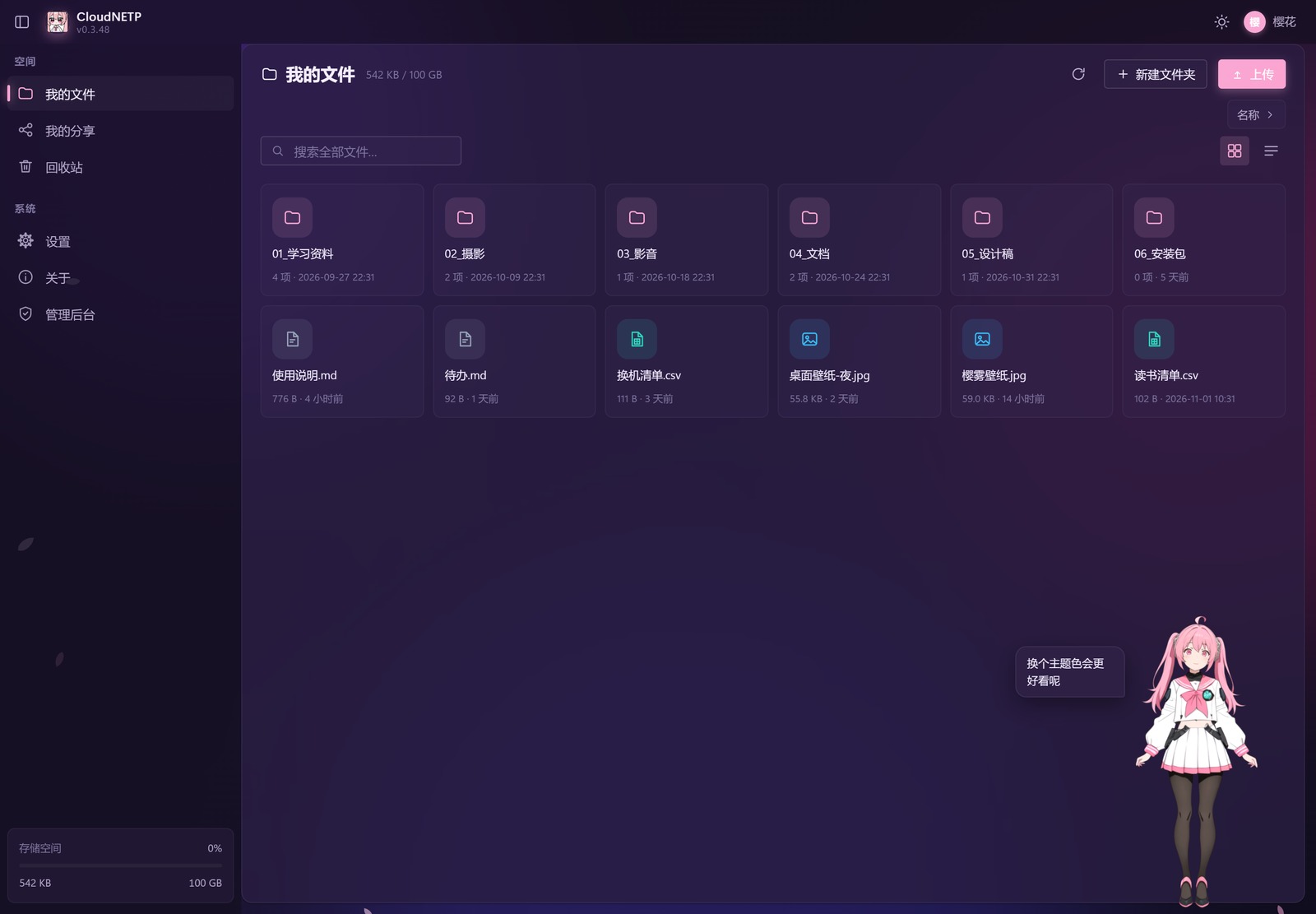
登录后默认进「我的文件」。侧栏分三块:空间(我的文件 / 我的分享 / 回收站)、 系统(设置 / 关于 / 管理后台)。
视图与排序
右上角两个图标切换网格与列表:
- 网格视图显示缩略图,文件夹显示条目数与修改时间。
- 列表视图一行一个,带大小、修改时间,适合文件多的时候扫。
顶栏右侧的「名称」是排序菜单(名称 / 大小 / 修改时间,升降序),顶栏还会显示当前配额用量 (如 0.5 MB / 100 GB)。
上传
三个入口,效果一样:
- 右上角「上传」按钮
- 空白处右键 →「上传文件」
- 直接把文件从资源管理器 / Finder 拖进窗口
细节:
- 拖文件夹会保留目录结构;同名目录自动合并,空目录也会建出来。
- 大文件按 5 MB 切片上传(后台「系统设置 → 配额与上传」可改),中途断网后重新拖同一个 文件会从已传的块继续,不用从头来。
- 上传前先在浏览器里算 SHA-256,服务端已有同内容文件时直接秒传,只加一条记录、不再传字节。
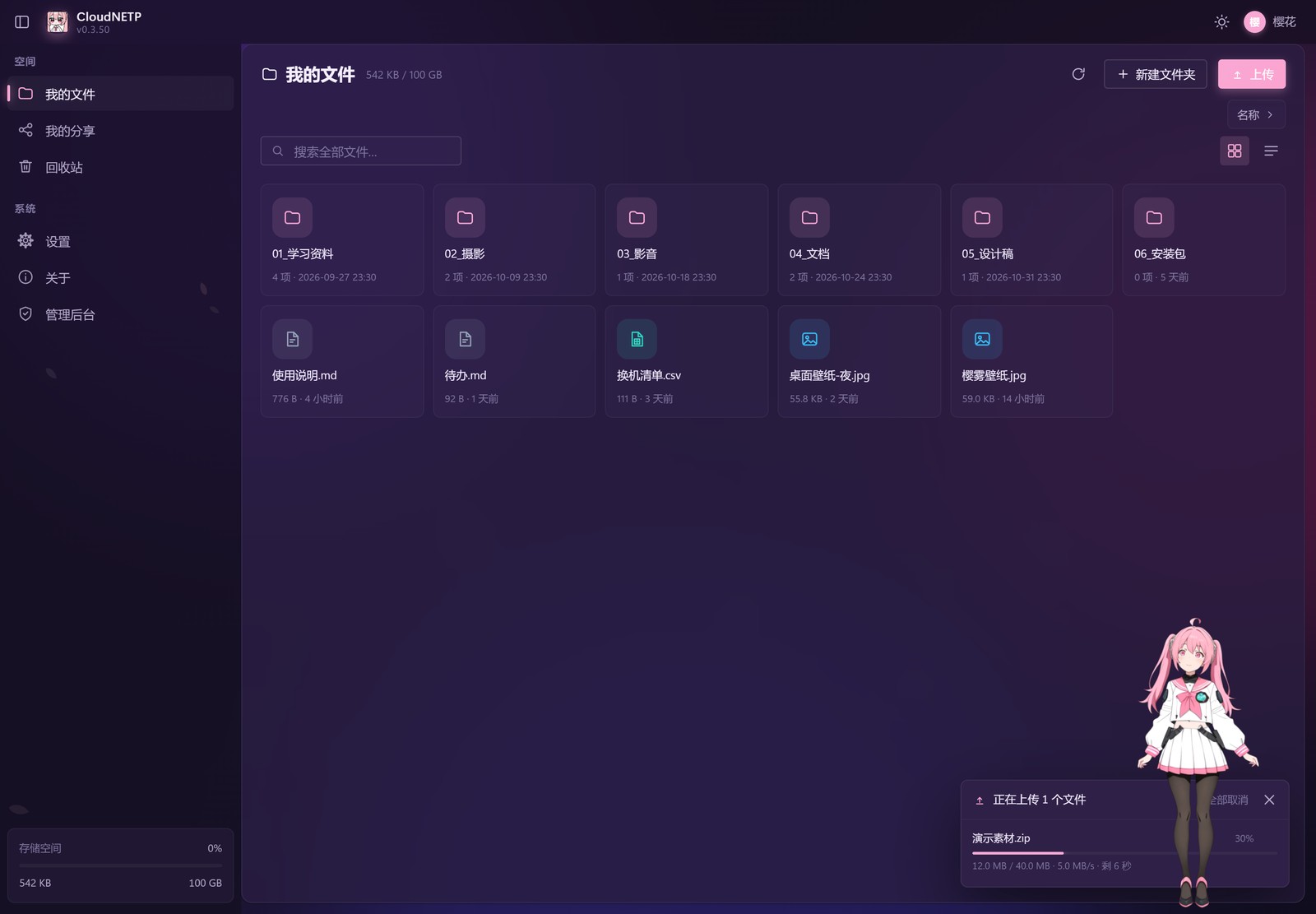
- 右下角是上传队列面板:每个文件一行,显示进度、速度与剩余时间,可以单独取消。
- 切到别的页面也会继续传:队列是全局的,去「我的分享」「快传」「设置」都不影响,右下角面板一直跟着你; 传完回到「我的文件」直接能看到新文件。
- 每一行都能暂停 / 继续:暂停时已经传完的分片留在服务端,继续时从断点接着传,不会把文件重新读一遍; 标题栏的「全部暂停 / 全部继续」一次处理整队。
- 进入文件夹、搜索、刷新时,列表上会盖一层带旋转图标的加载提示,加载完自动消失。
- 面板标题栏右侧那个只有图标的按钮是开关:点一下把列表收起来只留一条标题栏(比如传一堆小文件时 挡着看目录),再点展开。收起状态记在这台设备上,下次进来还是收起的。
- 任何一条失败的条目,右侧会出现刷新图标,点一下就从断点重传,成功后自动从列表里收走,不用重新选文件。 上传失败时面板会自动展开一次,免得收起来以后不知道是哪条挂了。
- 已经结束(完成 / 失败 / 取消)的条目,点 ✕ 是把它从列表里去掉。
- 单文件上限默认 4096 MB,超出会在开始前就拦下(后台可改)。
右键菜单
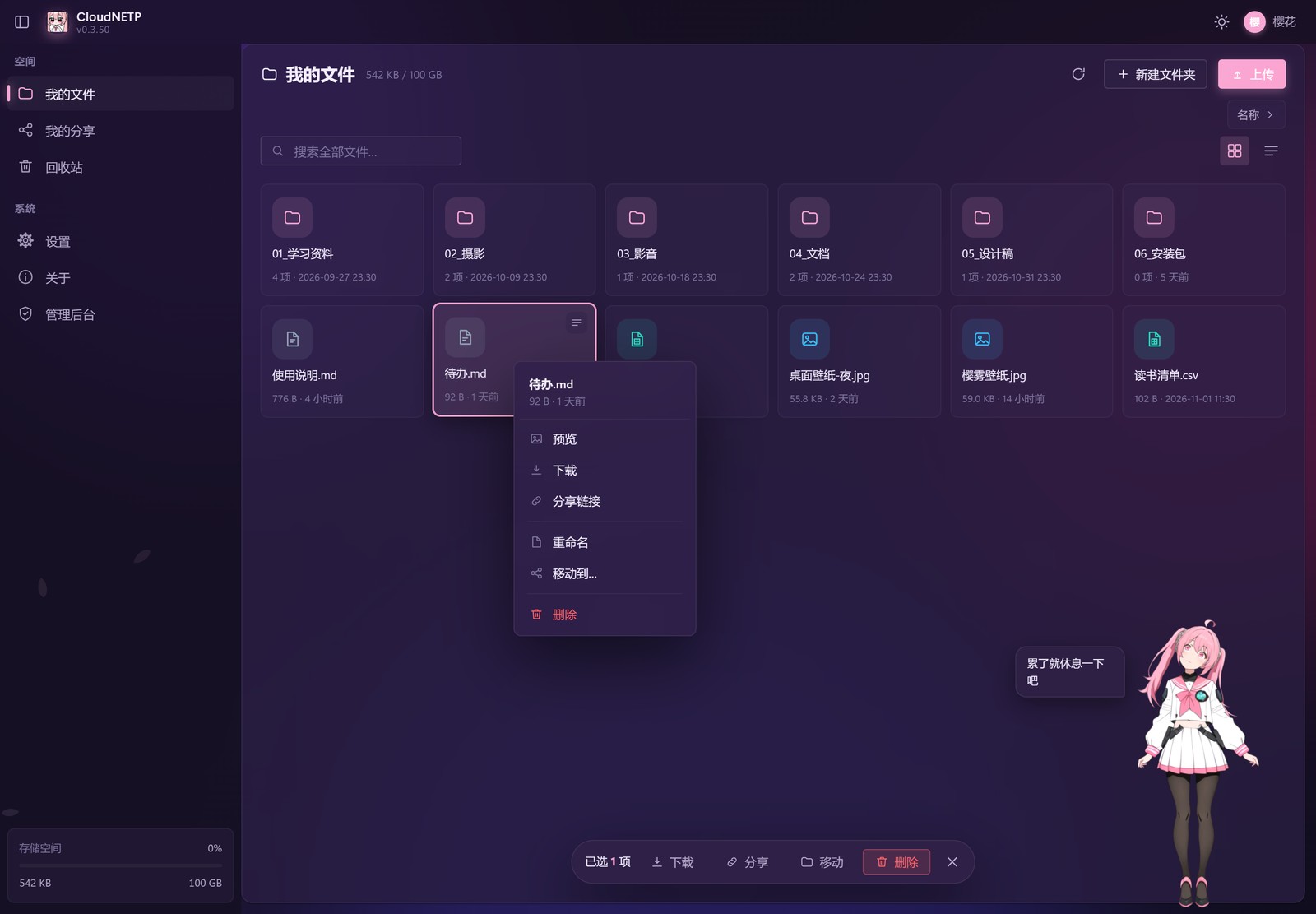
在文件或文件夹上点右键:
| 菜单项 | 说明 |
|---|---|
| 打开 / 预览 | 文件夹进入;可预览的文件直接开预览器 |
| 下载 | 走 Range 下载,浏览器自带断点续传 |
| 分享链接 | 打开分享配置弹窗,见分享链接 |
| 重命名 | 就地弹窗,扩展名不会被偷偷改掉 |
| 移动到… | 选目标文件夹,移动整棵子树 |
| 复制到… | 同上,用于做一份副本 |
| 删除 | 进回收站(关掉回收站时直接彻底删除) |
空白处右键还能「新建文件夹」「上传文件」「刷新」。
多选
- 单击选中,
Ctrl(macOS 是⌘)加选 / 取消,Shift连选。 - 选中多个后,顶部工具栏会换成批量操作条:下载、移动、复制、分享(合并成一条合集链接)、删除。
搜索
顶栏搜索框按文件名搜索当前账号的全部文件,输入即搜,结果里会显示所在路径。 清空搜索框回到当前目录。
回收站
删除的文件先放进回收站,默认保留 30 天(后台可改,0 表示不自动清理)。
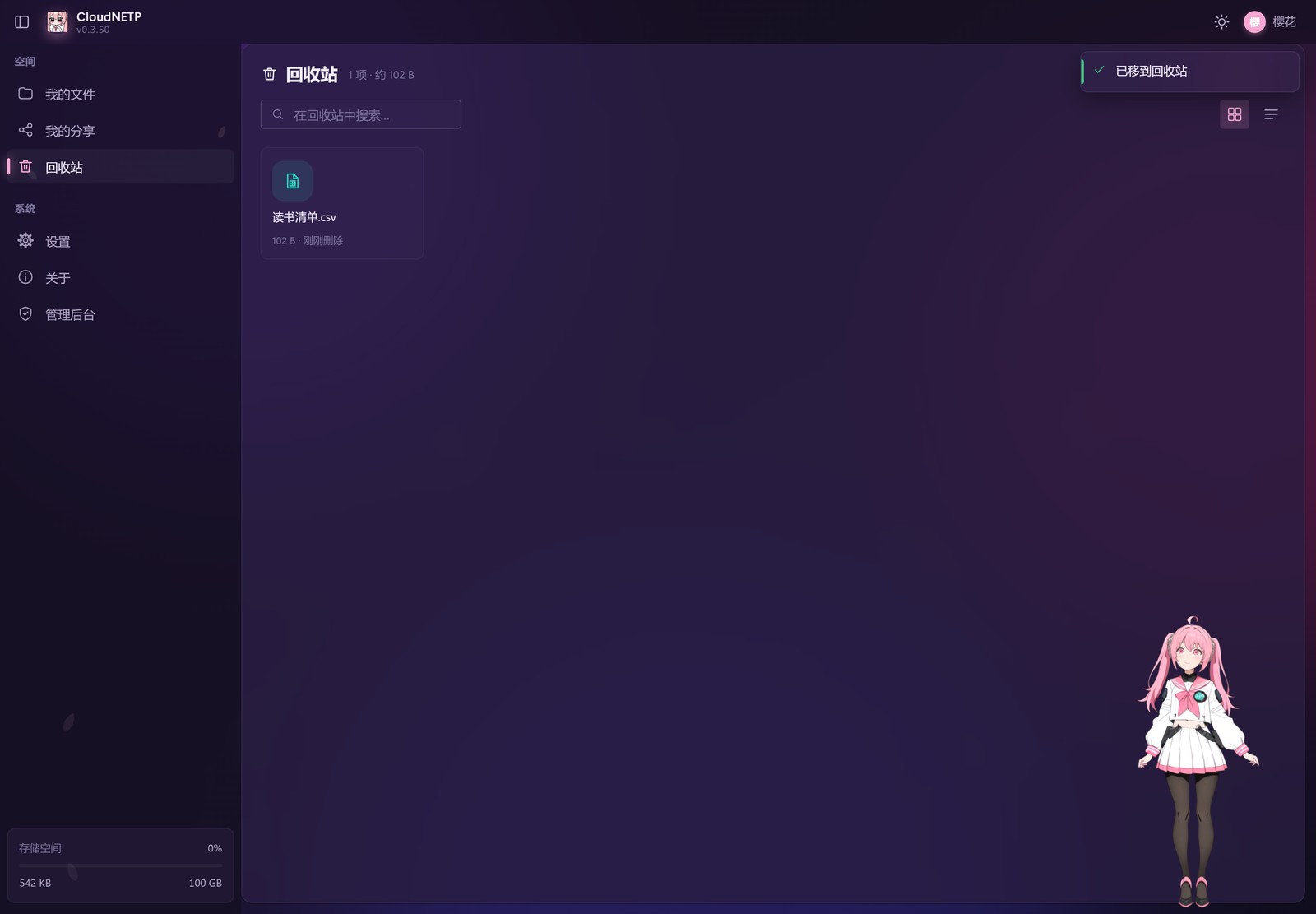
- 单击选中后可「还原」到原来的位置,或「彻底删除」。
- 右上角有「清空回收站」,需要二次确认。
- 回收站可以在「设置 → 文件」里关掉;关闭时要抄写服务端当场签发的一次性验证码, 防止误点。关闭后删除直接彻底删除,不再有恢复机会。
- 通过 WebDAV 删除的文件同样会进回收站。
配额
每个账号有独立配额,顶栏和侧栏底部都会显示用量。超出配额时上传会被拒绝,删除文件或 清空回收站后释放。管理员可以在后台单独调某个人的配额。